Guide pratique
Bien démarrer sur SciEdu
Tout ce qu'il faut savoir pour commencer, en quelques étapes.
Élèves
🎒 Le guide de l'élève
-
1 ✏️ Créer mon compte
- Inscrivez-vous en choisissant votre classe (et votre filière au lycée).
- Saisissez le code à 6 chiffres reçu par e-mail. Vous ne le voyez pas ? Regardez dans vos indésirables.
- Un code vous est aussi demandé à chaque connexion : il protège votre compte.
-
2 📚 Trouver mon cours
- Depuis l'accueil, choisissez votre classe, puis votre matière et votre chapitre.
- Chaque chapitre contient le cours, avec ses figures, des exercices corrigés et un quiz.
-
3 🎯 M'entraîner sur les exercices
- Cherchez d'abord seul, sur papier ou avec ✍️ Rédiger ma solution : un tableau pour écrire au doigt, avec règle, compas et texte, sur téléphone comme sur ordinateur.
- Tapez votre résultat dans 🎯 Vérifier mes résultats : le site vous dit tout de suite si c'est juste.
- Ouvrez ensuite Voir la correction pour comparer. Un exercice entièrement juste compte tout seul comme fait ; sinon, cliquez sur Marquer comme fait.
- La 🧮 Calculatrice est proposée quand elle est utile. Dans les chapitres de calcul mental, on s'en passe, comme à l'examen.
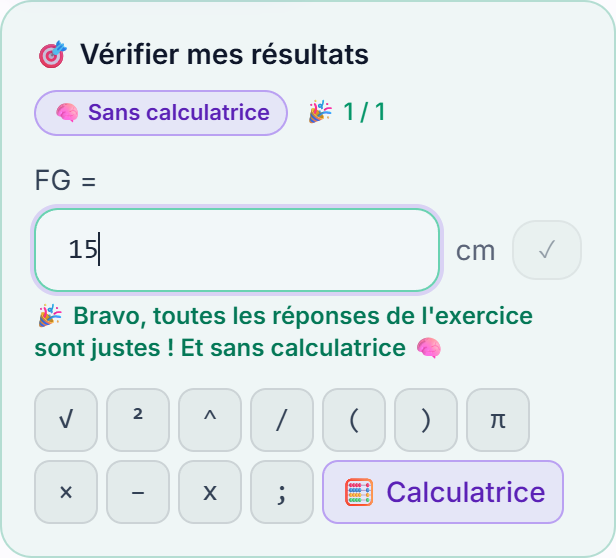
🎯 Le site vérifie votre résultat 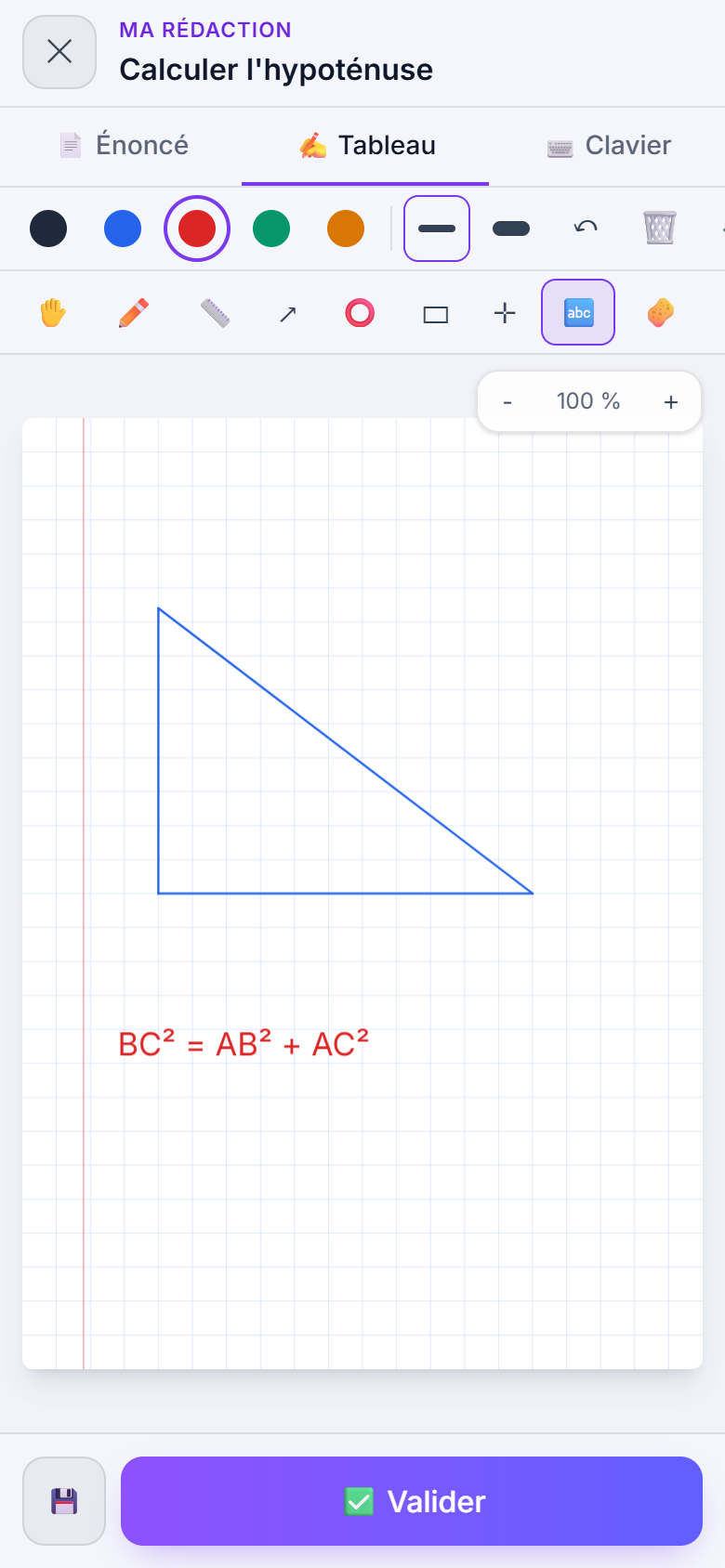
✍️ Le tableau pour rédiger sa solution -
4 🧠 Faire le quiz du chapitre
- À la fin du chapitre, le quiz vous montre ce qui est acquis et ce qu'il faut revoir.
- Vos scores s'ajoutent à votre tableau de bord.
-
5 🏫 Rejoindre la classe de mon professeur
- Demandez le code à votre professeur, puis saisissez-le sur la page Rejoindre une classe.
- Ses devoirs apparaissent sur votre tableau de bord. Répondez sur le site ou envoyez une photo de votre copie.
- Le corrigé et l'avis de votre professeur s'affichent après sa correction.
-
6 🎥 Suivre un cours en direct
- Quand votre professeur programme une séance, vous recevez une invitation : la classe virtuelle se trouve dans votre agenda.
- Des conférences en direct sont aussi proposées à tous : méthodologie, révisions, sciences.
-
7 📊 Suivre mes progrès
- Votre tableau de bord regroupe vos devoirs, vos chapitres à faire et vos scores.
- Chaque dimanche soir, un e-mail résume votre semaine. Vous pouvez l'arrêter depuis votre profil.
-
8 🚀 Aller plus loin
- Préparez vos examens avec les pages Brevet et Bac.
- Posez vos questions sur le forum et détendez-vous avec les outils et jeux.
- Installez SciEdu sur votre téléphone pour l'ouvrir comme une application.
Enseignants
🧑🏫 Le guide de l'enseignant
-
1 🧑🏫 Créer mon compte enseignant
- Inscrivez-vous comme enseignant et indiquez votre établissement et votre matière.
- Avec une adresse académique (par exemple prenom.nom@ac-lyon.fr), votre espace s'ouvre dès que le code est confirmé.
- Sinon, déposez un justificatif sur la page Justifier mon statut : nous l'examinons sous 48 heures, puis il est supprimé dès notre décision.
-
2 🏫 Créer ma classe
- Dans Mes classes, créez une classe : le site lui donne un code.
- Donnez ce code ou son lien à vos élèves. Ils créent leur compte, puis rejoignent la classe.
-
3 📚 Donner un devoir
- Ouvrez votre classe, puis choisissez un chapitre : cours, exercices et quiz.
- Vos élèves reçoivent une alerte. Ils répondent sur le site ou envoient une photo de leur copie.
- Les corrections restent cachées jusqu'à ce que vous leur rendiez leur copie.
-
4 📈 Corriger et suivre mes élèves
- Ouvrez chaque copie pour la corriger et donner votre avis.
- Le suivi de la classe montre les résultats de chaque élève et les devoirs en retard.
-
5 🎥 Faire cours en classe virtuelle
- Depuis votre agenda, programmez une séance ou démarrez-la tout de suite.
- Vos élèves sont invités, puis prévenus par un rappel 15 minutes avant le début.
- Après la séance, retrouvez ses notes et son rapport.
-
6 ✍️ Écrire mes propres exercices
- Dans Mes exercices, rédigez vos énoncés et leur correction.
- Ils restent privés et vous pouvez les donner en devoir. Si vous le souhaitez, proposez-les pour le site.
-
7 🏛️ Équiper toute une classe
- L'offre établissements présente la licence de classe, payable par carte ou sur devis.
❓ Questions fréquentes
Je ne reçois pas le code par e-mail
Regardez dans vos indésirables et attendez quelques minutes. Sur la page du code, le bouton « Renvoyer » en envoie un nouveau.
J'ai oublié mon mot de passe
Sur la page de connexion, ou directement ici, choisissez-en un nouveau.
Ma réponse est refusée alors que je pense qu'elle est juste
Vérifiez l'arrondi et l'unité demandés, puis comparez avec la correction. S'il reste un doute, utilisez « Signaler une erreur » sous l'exercice.
J'ai trouvé une erreur dans un exercice
Cliquez sur « Signaler une erreur » sous l'exercice : l'équipe la vérifie et la corrige.
SciEdu est-il gratuit ?
Oui : tout est gratuit pendant le lancement du site.
Une autre question ?
Écrivez-nous à contact@sciedu.fr.